Голосовой помощник в доме перестаёт быть игрушкой довольно быстро. Через неделю привыкаешь включать музыку одной фразой, а через месяц замечаешь, что без колонки на кухне стало как-то тихо. Поэтому, когда она вдруг не откликается в приложении, не видит Bluetooth или игнорирует телевизор, это раздражает сильнее, чем обычная поломка техники.
Хорошая новость в том, что в большинстве случаев причина лежит на поверхности: настройки роутера, забытое разрешение в телефоне, привязка к другому аккаунту. Ниже разобраны все типичные ситуации, от первого включения до подписки, которую колонка почему-то не замечает. Начнём с того, как вообще устроена связь между Алисой и вашими устройствами.
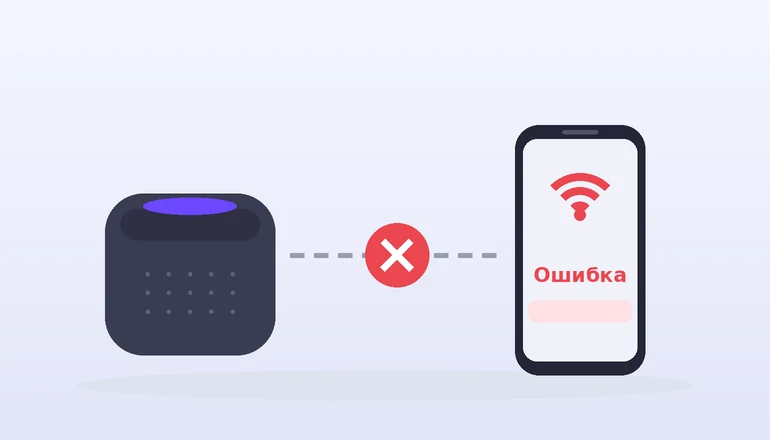
- Как Алиса связывается с телефоном, Wi-Fi и телевизором
- Что проверить в первую очередь
- Колонка Алиса не подключается к телефону при первой настройке
- Приложение и разрешения
- Wi-Fi: диапазон, пароль и роутер
- Звуковое сопряжение
- Сброс настроек колонки
- Почему Алиса не подключается к телефону, хотя раньше всё работало
- Алиса не подключается к Bluetooth
- Режим сопряжения
- Телефон запомнил старое соединение
- Разрешения и помехи
- Алиса не подключается к телевизору
- Подключение через HDMI
- Яндекс ТВ и телевизоры с Алисой
- Управление телевизором через умный дом
- Алиса не видит подписку
- Когда дело не в настройках
- Небольшой порядок действий, который экономит время
Как Алиса связывается с телефоном, Wi-Fi и телевизором
Многие думают, что колонка и телефон соединены одним проводом, пусть и невидимым. На деле каналов связи несколько, и каждый ломается по-своему. Если понимать, какой из них не работает, поиск причины сокращается с часа до пяти минут.
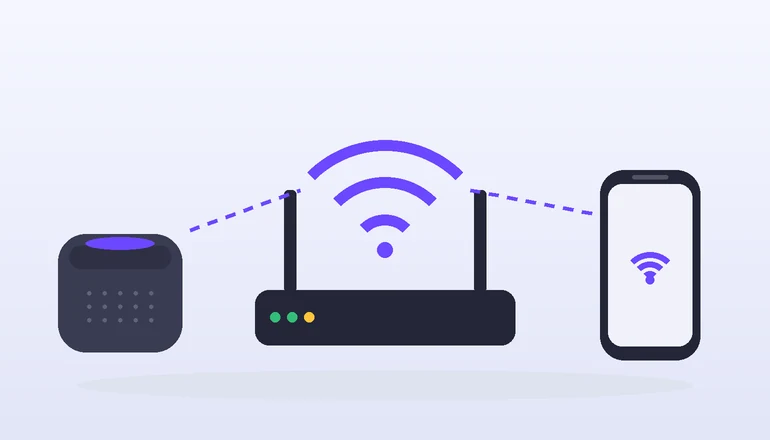
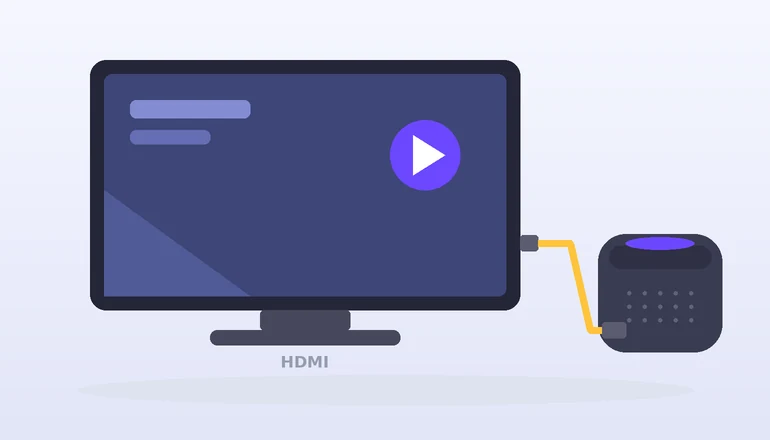
Первый канал — Wi-Fi. Через него колонка выходит в интернет, получает ответы от серверов Яндекса и общается с приложением на телефоне. Второй канал — Bluetooth, он нужен, чтобы использовать колонку как обычную беспроводную акустику для музыки с телефона. Третий — проводной или облачный: HDMI-кабель для вывода картинки на телевизор либо привязка телевизора к умному дому через аккаунт производителя.
| Что подключаем | Через что работает | Что чаще всего ломается |
|---|---|---|
| Колонка и приложение на телефоне | Wi-Fi и облако Яндекса | Диапазон сети, пароль, разрешения приложения |
| Колонка и телефон как аудиосистема | Bluetooth | Режим сопряжения, старая запись в памяти телефона |
| Колонка и телевизор | HDMI или умный дом | Модель без HDMI, неверный вход, разные аккаунты |
Когда человек пишет, что Алиса не подключается, он может иметь в виду любую из этих трёх связок. Поэтому первым делом стоит определить, на каком этапе возникла проблема. Дальше всё становится гораздо проще.
Что проверить в первую очередь
Прежде чем лезть в настройки роутера или сбрасывать колонку, пройдитесь по короткому списку. Он закрывает больше половины обращений, которые я видел на форумах и в разговорах со знакомыми. Часть пунктов выглядит банально, но именно банальное и ломается чаще всего.
- Колонка включена в розетку родным блоком питания, а не слабым зарядным устройством от старого телефона.
- Роутер работает, а интернет на других устройствах есть.
- На телефоне включены Wi-Fi и Bluetooth, а режим полёта выключен.
- В приложении вы вошли под тем же аккаунтом Яндекса, к которому привязана колонка.
- Приложение обновлено до последней версии из магазина.
Отдельно скажу про питание. Колонки вроде Станции Мини капризны к блоку: при недостаточном токе они то перезагружаются, то теряют сеть, и со стороны это выглядит как проблема подключения. У меня так «жила» одна колонка на кухне, пока я не заменил зарядку от планшета на родную.
Колонка Алиса не подключается к телефону при первой настройке
Самая частая история случается в первые полчаса после распаковки. Вы открываете приложение, нажимаете добавление устройства, а дальше всё замирает на этапе поиска или на ошибке соединения. Здесь причины делятся на несколько групп, и проверять их удобнее по порядку.
Приложение и разрешения
Для настройки используется приложение «Дом с Алисой». Ему нужен доступ к Bluetooth, геолокации и, на iPhone, к локальной сети. Если при первом запуске вы нажали «Запретить» или просто закрыли окно, приложение не найдёт колонку, хотя та стоит в метре от телефона.
Откройте настройки телефона, найдите приложение в списке и проверьте каждое разрешение. На Android 12 и новее отдельно смотрите пункт «Устройства поблизости», он отвечает за поиск по Bluetooth. После изменения разрешений приложение лучше закрыть полностью и запустить заново.
Wi-Fi: диапазон, пароль и роутер
Большинство колонок рассчитаны на сеть 2,4 ГГц, а новые модели умеют работать и в 5 ГГц. Точный список зависит от вашей модели, и его лучше проверить в инструкции. Если роутер раздаёт сеть с одним названием на двух диапазонах, колонка иногда путается, и тогда помогает временное отключение 5 ГГц в настройках роутера.
Следом проверьте пароль. Ошибка в одной раскладке клавиатуры, лишний пробел при копировании или кириллица в названии сети способны остановить настройку без внятного объяснения. Гостевая сеть тоже часто не подходит, потому что у многих роутеров в ней включена изоляция клиентов: устройства не видят друг друга, а приложение именно так и ищет колонку.
Ещё одна мелочь, о которой забывают: включённый VPN на телефоне. Он перенаправляет трафик так, что приложение и колонка оказываются как будто в разных сетях. На время настройки VPN лучше отключить, а мобильный интернет не нужен вовсе.
Звуковое сопряжение
На одном из этапов телефон проигрывает серию сигналов, которые колонка «слышит» и по ним получает данные сети. Для этого телефон нужно поднести вплотную к колонке и выставить громкость примерно на половину. Если в комнате работает телевизор или шумит вытяжка, сигнал не пройдёт.
Я однажды потратил двадцать минут на настройку, пока не заметил, что телефон лежал в чехле с плотной крышкой, а динамик был закрыт. Мелочь, а ошибка соединения повторялась снова и снова. Выключите посторонние звуки, откройте динамик и попробуйте ещё раз.
Сброс настроек колонки
Если ничего не помогло, колонку можно вернуть к заводскому состоянию. Порядок зависит от модели: обычно нужно отключить питание, зажать кнопку активации или кнопку микрофона и, не отпуская, снова включить колонку. Удерживать её приходится около пяти-десяти секунд, пока не изменится подсветка. Точную комбинацию для вашей модели лучше сверить с инструкцией на сайте Яндекса, чтобы не нажать лишнего.
После сброса колонка забывает все сети и аккаунты, поэтому настройку придётся пройти заново. Когда алиса не подключается к телефону после чистой установки приложения и сброса, чаще всего виновата сеть роутера, а не сама колонка. Стоит попробовать раздать Wi-Fi со второго телефона: если подключение пройдёт, проблема точно в роутере.
Почему Алиса не подключается к телефону, хотя раньше всё работало
Другая ситуация: колонка исправно служила месяцами, а потом приложение пишет, что устройство не в сети. Тут настройки обычно ни при чём, потому что что-то изменилось вокруг. Нужно вспомнить, что вы делали с домашней сетью за последнее время.
Самая типичная причина — смена роутера или пароля Wi-Fi. Колонка помнит старые данные и не может войти в новую сеть. Её нужно подключить заново: в приложении откройте настройки устройства и выберите смену сети, либо проведите настройку с нуля.
Вторая причина — провайдер выдал новый адрес, а роутер перезагрузился и поменял диапазон или канал. Колонка в таких случаях иногда не возвращается в сеть сама. Помогает простая перезагрузка: выдерните питание колонки на тридцать секунд и включите снова, а заодно перезапустите роутер.
Третий вариант связан с аккаунтами. Если вы переустановили приложение и вошли под другим Яндекс ID, колонка в списке просто не появится, ведь она привязана к первому аккаунту. Проверьте, под каким именем вы вошли, и сравните с тем, на который устройство регистрировали.
Алиса не подключается к Bluetooth
Когда нужно слушать музыку с телефона через колонку, на сцену выходит Bluetooth. Это отдельный режим работы, и он устроен проще, чем настройка через Wi-Fi, но и подводит тоже по-своему. Если алиса не подключается к блютуз, начинать стоит с самой колонки, а не с телефона.
Режим сопряжения
Колонка не транслирует себя в эфир постоянно. Чтобы телефон её увидел, нужно включить режим сопряжения голосом: скажите «Алиса, включи Bluetooth». Дальше откройте список Bluetooth-устройств на телефоне и выберите колонку по названию, в нём обычно есть слово «Станция» и несколько цифр.
Если колонка отвечает, что режим включён, а в списке телефона её нет, подождите полминуты и обновите поиск. Иногда помогает выключить режим фразой «Алиса, выключи Bluetooth» и повторить включение. Это нужно сделать до того, как вы полезете в настройки.
Телефон запомнил старое соединение
Частая причина, почему алиса не подключается к блютуз — повреждённая запись о колонке в памяти телефона. Например, вы сбрасывали колонку, а телефон по-прежнему считает её знакомой и пытается подключиться по старым данным. Соединение при этом не устанавливается, но и ошибки внятной нет.
Решение простое: откройте список Bluetooth-устройств, найдите колонку, выберите «Забыть устройство» и повторите поиск с нуля. Заодно проверьте, не подключена ли колонка к другому телефону или планшету в доме. Обычно она держит одно активное соединение, и пока оно занято, второе устройство ждёт.
Разрешения и помехи
На новых версиях Android без разрешения на поиск ближайших устройств Bluetooth работает вполсилы. На iPhone похожая история с доступом приложений к Bluetooth. Если колонка то находится, то пропадает, проверьте эти пункты, и заодно посмотрите, нет ли рядом источников помех.
Помехи действительно бывают. Микроволновка, беспроводные наушники, роутер, стоящий вплотную к колонке, способны сбить соединение на расстоянии нескольких метров. У знакомого колонка рвала звук именно из-за того, что стояла на одной полке с роутером, а после переноса на два метра в сторону всё стало работать.
Алиса не подключается к телевизору
Здесь стоит сразу уточнить, о чём идёт речь, потому что под этой формулировкой скрываются разные ситуации. Одни хотят вывести картинку с колонки на экран, другие управлять телевизором голосом, а третьи используют телевизор с Алисой внутри. Разберём каждую по очереди.
Подключение через HDMI
HDMI-выход есть не у каждой модели. Например, у Станции Макс он есть, а у Станции Мини и Лайт его нет, и такие колонки работают только как колонки. Если вы ищете вход, которого нет на корпусе, дальше можно не искать: придётся управлять телевизором другими способами.
Если выход есть, а картинки нет, проверьте простое. Кабель вставлен до щелчка с обеих сторон, на телевизоре выбран нужный вход в списке источников, кабель целый, а разъём не разболтан. Подключение через переходники иногда не заводится, поэтому пробуйте напрямую.
Яндекс ТВ и телевизоры с Алисой
Телевизоры с Алисой внутри, на платформе Яндекс ТВ, настраиваются через Wi-Fi и аккаунт. Если телевизор пишет об ошибке сети, проверьте, подключён ли он к тому же роутеру, и откройте любое приложение, например браузер или видеосервис, чтобы убедиться в наличии интернета. Затем войдите в тот же Яндекс ID, что и в приложении на телефоне.
Когда сеть есть, а Алиса молчит, обновите прошивку телевизора через настройки. Для таких моделей это важнее, чем кажется: часть голосовых функций приходит именно с обновлениями. Если и это не помогло, сбросьте только настройки приложения Алисы, а не весь телевизор.
Управление телевизором через умный дом
Телевизоры Samsung, LG и других производителей подключаются к Алисе как умные устройства. Для этого в приложении «Дом с Алисой» нужно добавить устройство от производителя и авторизоваться в его аккаунте. Телевизор и телефон при этом должны находиться в одной сети, иначе привязка не завершится.
Когда алиса не подключается к телевизору на этом этапе, причина обычно в одном из трёх: телевизор не включён в сетевом режиме ожидания, в нём отключено удалённое управление или вы вошли в чужой аккаунт производителя. Проверьте эти настройки в самом телевизоре, и только потом возвращайтесь в приложение. Для старых моделей без Wi-Fi остаётся вариант с ИК-пультом: колонка или отдельный хаб посылают команды так же, как обычный пульт.
Алиса не видит подписку
Это отдельная и очень частая проблема. Колонка включается, музыка играет только фрагментами, а на просьбу включить фильм отвечает, что нужна подписка, хотя вы за неё платите. Раздражает такая ситуация особенно сильно, потому что деньги списаны, а результата нет.
Подписка Яндекс Плюс привязана к аккаунту, а не к устройству. Значит, если на колонке выполнен вход под одним Яндекс ID, а подписка оформлена на другой, Алиса её не увидит. Это случается, когда в семье несколько аккаунтов: муж оформил подписку на себя, а колонку настраивала жена со своего профиля.
Проверьте это в приложении: откройте настройки колонки и посмотрите, к какому аккаунту она привязана. Затем зайдите в раздел подписок под тем же именем. Если подписка оформлена на другой профиль, её можно либо переоформить, либо подключить колонку к нужному аккаунту, либо воспользоваться семейным доступом, если он входит в ваш тариф.
Если аккаунты совпадают, а подписка всё равно не видна, помогает перезагрузка колонки и повторный вход в аккаунт в приложении. Иногда статус подписки обновляется с задержкой после оплаты, особенно если вы оформили её только что. Подождите до часа, прежде чем делать что-то радикальное.
Бывает и так, что подписка действительно закончилась. Автоплатёж не прошёл, карта истекла или в банке отклонили операцию. Проверьте историю платежей и уведомления на почте, там обычно видно, что именно произошло.
Когда дело не в настройках
Иногда всё проверено, а колонка не работает. Это случается реже, чем кажется, но исключать железо не стоит. Признаки аппаратной проблемы довольно узнаваемые: колонка перезагружается сама по себе, не включается подсветка, звук хрипит на любой громкости, а сброс настроек не помогает.
Прежде чем нести устройство в сервис, попробуйте подключить его к другому роутеру или раздать сеть со смартфона. Если колонка подключилась, ищите причину в домашней сети. Если не подключилась нигде, пора обращаться в поддержку Яндекса или в магазин, где вы купили устройство, особенно пока действует гарантия.
Бывают и сбои на стороне сервиса. Тогда голосовой помощник не отвечает у многих пользователей сразу, а у вас в приложении нет никаких ошибок. В такие моменты лучше просто подождать, не сбрасывая настройки: иначе потом придётся настраивать всё заново, хотя проблема была не у вас.
Небольшой порядок действий, который экономит время
Если свести всё сказанное в один маршрут, он выглядит так. Сначала убедитесь, что колонка получает нормальное питание и сеть. Потом проверьте разрешения приложения и аккаунт. И только после этого переходите к сбросу, Bluetooth, HDMI и подписке, в зависимости от того, что именно не работает.
Мне помогает простое правило: менять за раз только одну настройку. Когда меняешь сразу роутер, приложение и аккаунт, потом невозможно понять, что именно сработало. Так проще и найти причину, и избежать её в следующий раз.
Ещё один совет касается профилактики. Запишите название и пароль домашней сети, Яндекс ID, к которому привязана колонка, и дату окончания подписки. Через полгода, когда придётся менять роутер или переустанавливать приложение, эта записка сэкономит вечер. А если колонка всё-таки перестанет отвечать, вы будете знать, с чего начать и куда смотреть в первую очередь.
Умный дом хорош тем, что делает быт проще, но иногда он требует пяти минут внимания. Это нормальная цена за то, чтобы музыка включалась голосом, а свет гас по одной фразе. И когда в следующий раз колонка не отзовётся, у вас уже будет понятный план действий.