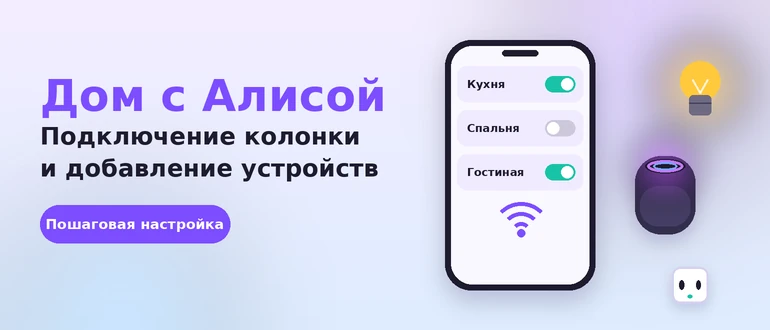
Умная колонка сама по себе умеет немного: включить музыку, назвать погоду, поставить таймер. Настоящая польза появляется, когда рядом с ней работают лампы, розетки, датчики и кондиционер, а всем этим управляет один голос. Связующим звеном здесь служит приложение «Дом с Алисой».
В этой статье разберём весь путь с нуля. Сначала подключим колонку к сети и аккаунту, потом наведём порядок в комнатах и названиях, а затем добавим устройства разных типов. В конце поговорим о типичных сбоях и о том, как с ними справляться без звонка в поддержку.
- Что такое «Дом с Алисой» и зачем он нужен
- Что подготовить перед подключением
- Какой Wi-Fi выбрать
- Какая колонка подойдёт
- Как подключить колонку с Алисой к приложению
- Шаг 1. Установите приложение и войдите в аккаунт
- Шаг 2. Включите колонку и добавьте её
- Шаг 3. Передайте колонке данные Wi-Fi
- Если колонка не подключается
- Как настроить колонку под себя
- Выберите дом и комнату
- Дайте колонке понятное имя
- Познакомьтесь с Алисой
- Как добавить устройства в «Дом с Алисой»
- Wi-Fi устройства сторонних производителей
- Устройства Zigbee через хаб
- Устройства Яндекса и платформа «Наш дом»
- Комнаты, названия и группы
- Сценарии: как заставить дом работать самому
- С чего начать
- Как проверить сценарий
- Что делать, если устройства не подключаются
- Как поддерживать порядок в умном доме
Что такое «Дом с Алисой» и зачем он нужен
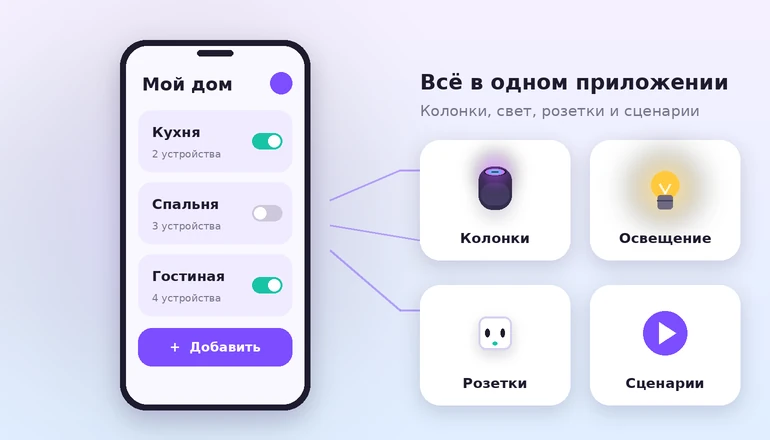
«Дом с Алисой» — это мобильное приложение Яндекса для управления колонками и умными устройствами. Через него добавляют новые гаджеты, раскладывают их по комнатам, меняют названия и создают сценарии. Всё, что вы настроили в приложении, Алиса понимает голосом.
У приложения есть близкий родственник — «Яндекс — с Алисой». В нём тоже можно открыть список устройств и часть настроек колонки, например сказать «Алиса, настрой колонку». Но набор функций там урезан, поэтому для умного дома лучше установить отдельное приложение. Именно с ним мы и будем работать.
Ещё одна деталь, которая сбивает с толку новичков: приложение работает как пульт, а не как посредник для всего подряд. Устройства по Bluetooth в нём не появятся, а вот лампы, розетки и пылесосы по Wi-Fi, Zigbee или через аккаунт производителя подключаются без проблем.
Что подготовить перед подключением
Большинство неудач при настройке связано не с техникой, а с мелочами. Пароль от Wi-Fi вспоминают уже в момент подключения, телефон оказывается в другой сети, а аккаунт Яндекса в приложении не тот, что планировался. Пять минут подготовки избавят от этих сюрпризов.
- Смартфон с установленным приложением «Дом с Алисой» и включённым Bluetooth.
- Аккаунт Яндекса. Без него приложение не даст добавить устройство.
- Домашняя сеть Wi-Fi и её пароль. Телефон на время настройки должен быть подключён к той же сети, к которой подключается колонка.
- Розетка рядом с местом, где колонка будет стоять постоянно.
- Роутер не дальше нескольких метров от колонки, пока вы настраиваете.
Какой Wi-Fi выбрать
Диапазон 2,4 ГГц надёжнее для умных устройств: он лучше проходит через стены, а сами устройства чаще всего рассчитаны именно на него. Многие современные колонки справляются и с 5 ГГц, но если подключение не получается, первым делом проверьте именно 2,4 ГГц. Если на роутере включено объединение диапазонов под одним именем, при сбоях разделите их и подключайтесь к нужному вручную.
Какая колонка подойдёт
Подключить к приложению можно любую колонку с Алисой, но возможности у моделей разные. Для обычных голосовых команд хватит и компактной модели. Если вы планируете датчики и выключатели на Zigbee, нужна колонка со встроенным хабом, например Станция Миди или Станция Дуо Макс, либо отдельный Яндекс Хаб. Точный список совместимых моделей лучше смотреть на странице вашего устройства в справке Яндекса, потому что линейка обновляется.
Как подключить колонку с Алисой к приложению
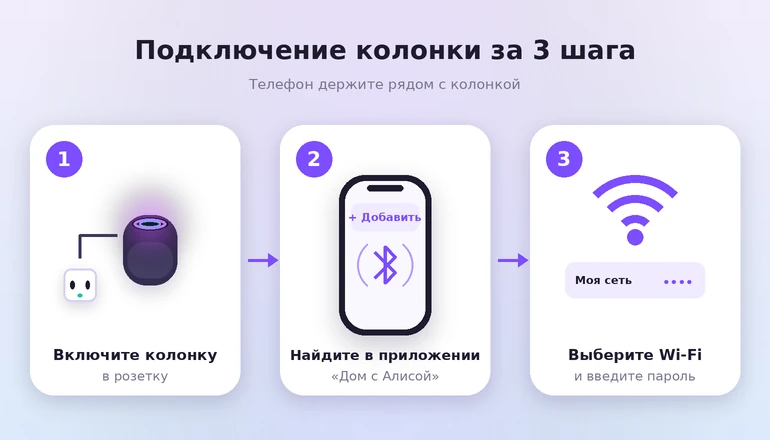
Процедура одинакова для большинства моделей и занимает около пяти минут. Сначала колонка получает питание, затем приложение находит её по Bluetooth, после чего она подключается к вашей сети. Расскажем по шагам, чтобы ни один этап не потерялся.
Шаг 1. Установите приложение и войдите в аккаунт
Скачайте «Дом с Алисой» из магазина приложений для вашего телефона и войдите под своим аккаунтом Яндекса. Если у семьи несколько аккаунтов, выберите тот, под которым вы хотите управлять умным домом. Колонка и устройства привязываются именно к нему.
Разрешите приложению доступ к Bluetooth и геолокации, если телефон об этом попросит. Без этих разрешений приложение не увидит колонку рядом. На iPhone и на Android запросы выглядят немного по-разному, но смысл одинаков.
Шаг 2. Включите колонку и добавьте её
Подключите колонку к розетке и дождитесь, пока она запустится. Дальше в приложении нажмите значок плюса и выберите добавление устройства. В списке найдите модель вашей колонки.
Приложение предложит несколько подсказок. Следуйте им по порядку, а телефон держите рядом с колонкой. Обычно на этом этапе приложение само находит колонку по Bluetooth и показывает её на экране.
Шаг 3. Передайте колонке данные Wi-Fi
Приложение предложит выбрать домашнюю сеть и ввести пароль. Проверьте пароль внимательно, особенно регистр букв и раскладку клавиатуры: опечатка здесь самая частая причина неудач. После ввода колонка попытается подключиться, и на экране появится индикатор процесса.
У ряда моделей данные сети передаются звуком: телефон проигрывает короткий сигнал, а колонка его «слушает». Поэтому во время передачи стоит убавить посторонние звуки и поднести телефон ближе. Когда подключение пройдёт, Алиса сама сообщит об этом голосом, а колонка получит обновления, если они доступны.
Если колонка не подключается
Сначала проверьте простое: тот ли диапазон выбран, верен ли пароль, находится ли колонка недалеко от роутера. Если всё в порядке, перезагрузите колонку и роутер, отключив их от питания на 5–10 секунд. После этого повторите добавление с самого начала.
Если и это не помогло, полностью закройте приложение и откройте снова. Затем попробуйте подвинуть колонку на расстояние в несколько метров от роутера, но не вплотную: слишком близкое соседство тоже иногда мешает. В крайнем случае сбросьте настройки колонки по инструкции для вашей модели и пройдите подключение заново.
Как настроить колонку под себя
Когда колонка появилась в приложении, имеет смысл потратить ещё несколько минут на её параметры. От них зависит, как удобно вы будете ей пользоваться каждый день. Открыть настройки можно, выбрав колонку в приложении и нажав на значок шестерёнки.
Выберите дом и комнату
В настройках умного дома колонке назначают дом и комнату. Это не формальность. Благодаря привязке к комнате Алиса понимает команду «включи свет» буквально: она включит лампы в той комнате, где стоит колонка, а не во всей квартире.
Допустим, на кухне стоит колонка, а в комнате и в коридоре есть лампы. Сказав «Алиса, включи свет» на кухне, вы получите свет только на кухне. Именно поэтому комнаты стоит создавать до того, как вы начнёте добавлять устройства.
Дайте колонке понятное имя
По умолчанию колонка носит название модели, и в семье с двумя одинаковыми устройствами это быстро превращается в путаницу. Назовите их по месту: «кухня», «спальня», «детская». Короткие и различимые названия помогают и людям, и голосовому помощнику.
Познакомьтесь с Алисой
В настройках есть режим, в котором Алиса запоминает голос и обращается к вам по имени. Для умного дома это полезная вещь: она точнее понимает, кто именно отдаёт команду, и персонализирует ответы. Остальное — непрерывный диалог, подключение внешней акустики, навыки сторонних разработчиков — настраивайте по необходимости, а не в первый вечер.
Как добавить устройства в «Дом с Алисой»
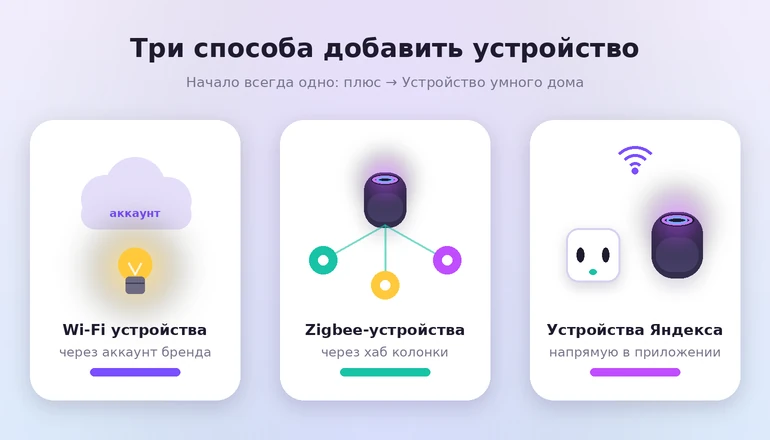
Здесь начинается главное. Способ добавления зависит от того, как устройство выходит в сеть. Условно их три: устройства через аккаунт производителя, устройства Zigbee через хаб и собственные устройства Яндекса. Принципы разные, но стартовая точка одна — значок плюса в приложении и пункт «Устройство умного дома».
| Тип устройства | Как подключается | Что нужно |
|---|---|---|
| Wi-Fi устройство стороннего бренда | Через привязку аккаунта производителя | Приложение производителя и аккаунт в нём |
| Zigbee-устройство | Через хаб в колонке или отдельный хаб | Колонка с Zigbee или Яндекс Хаб |
| Устройство Яндекса | Напрямую в приложении | Wi-Fi и аккаунт Яндекса |
Wi-Fi устройства сторонних производителей
Сначала добавьте устройство в приложение его производителя и убедитесь, что оно там работает. Затем в «Доме с Алисой» нажмите плюс, выберите «Устройство умного дома» и найдите производителя в списке. Приложение предложит войти в аккаунт этого бренда и связать его с аккаунтом Яндекса.
После привязки устройства из аккаунта производителя появятся в списке «Дома с Алисой». Их можно переименовывать и раскладывать по комнатам. Если устройство не отображается, нажмите обновление списка и подождите минуту: синхронизация иногда идёт не мгновенно.
Типичная ошибка на этом этапе — попытка добавить устройство в Яндекс раньше, чем оно настроено у производителя. Приложение не умеет подключать такие гаджеты с нуля, оно только подтягивает уже работающие. Поэтому порядок действий важен: сначала бренд, потом Алиса.
Устройства Zigbee через хаб
Zigbee экономит энергию и хорошо подходит датчикам, выключателям и умным лампам. Колонка со встроенным хабом или отдельный хаб выступает посредником между такими устройствами и вашей сетью. Wi-Fi им при этом не нужен.
Откройте приложение, нажмите плюс и выберите «Устройство умного дома». Затем переведите устройство в режим подключения. Обычно для этого достаточно включить сетевое устройство в питание или вытащить защитную плёнку из батарейного датчика и удерживать кнопку. Хаб увидит его и добавит сам.
Если устройство не находится, поднесите его ближе к колонке. Расстояние при первом подключении лучше сократить до минимума, а после добавления перенести гаджет на постоянное место. Сигнал Zigbee ослабляют стены и крупная техника, поэтому иногда помогает расположить колонку чуть ближе к центру квартиры.
Устройства Яндекса и платформа «Наш дом»
Собственные розетки, лампы и пульты Яндекса добавляются проще всего: приложение подсказывает каждый шаг, а привязывать чужой аккаунт не нужно. Достаточно выбрать модель в списке, подключиться к Wi-Fi и дать устройству название.
Отдельная история — платформа «Наш дом» для домофонов и камер. Она подключается как отдельный пункт в списке производителей, но на момент написания статьи работает в бете и поддерживает только те устройства, которые уже есть в самом приложении «Наш дом». Если ваш домофон там зарегистрирован, подключение займёт пару минут.
Комнаты, названия и группы
Подключить десять устройств проще, чем сделать так, чтобы ими удобно было управлять. Порядок в названиях и комнатах определяет, насколько точно Алиса поймёт вас с первой фразы. К этому нужно подойти один раз и аккуратно.
Давайте устройствам названия, которые вы действительно произнесёте вслух: «торшер», «ночник», «розетка у телевизора». Избегайте длинных и похожих названий вроде «лампа в зале 1» и «лампа в зале 2». Они путают голосовой помощник, а заодно и вас через неделю.
Если в комнате несколько ламп, объедините их в группу. Тогда команда «Алиса, включи свет в спальне» зажжёт сразу все лампы, а отдельные источники по-прежнему можно включать по названиям. Группа удобна и тем, что при добавлении новой лампы достаточно включить её в состав, а сценарии менять не придётся.
Сценарии: как заставить дом работать самому
Сценарии превращают набор отдельных гаджетов в систему. Вы один раз задаёте условие и действия, а дальше всё происходит без вашего участия. Раздел со сценариями находится в самом приложении.
Запускать сценарий можно по фразе, по расписанию или по состоянию датчика. Примеры из жизни: фраза «Алиса, я дома» включает свет в прихожей и музыку; по будням в семь утра в спальне плавно загорается лампа; при открытии двери датчик включает подсветку в коридоре. Ничего сложного здесь нет, но бытовой эффект заметен сразу.
С чего начать
Не пытайтесь с первого дня автоматизировать всё. Выберите одну привычку, которая вам надоела, например вечерний обход с выключением света, и сделайте под неё сценарий. Когда он заработает без сбоев, добавляйте следующий. Так вы сразу заметите, что именно ломается, а не будете искать причину среди двадцати правил.
Как проверить сценарий
После создания запустите сценарий вручную из приложения и убедитесь, что все действия выполняются. Затем проверьте его в штатных условиях: произнесите фразу или дождитесь расписания. Если что-то не срабатывает, сначала смотрите на состояние устройств: нередко проблема не в сценарии, а в том, что лампа потеряла связь.
Что делать, если устройства не подключаются
Даже при аккуратной настройке бывают сбои. К счастью, большинство из них исправляется несколькими стандартными действиями. Здесь собраны те, что чаще всего помогают.
- Проверьте, что устройство работает в приложении производителя. Если там оно «не в сети», в Яндексе оно тоже не появится.
- Полностью закройте «Дом с Алисой» и откройте заново, затем обновите список устройств.
- Перезагрузите колонку и роутер, отключив их от питания на 5–10 секунд.
- Разместите колонку на расстоянии 2–5 метров от роутера и повторите попытку.
- Проверьте, не истекла ли привязка аккаунта производителя. Если так, привяжите его заново.
Отдельно стоит упомянуть Bluetooth. Устройства, которые работают только по нему, в приложении не появятся: «Дом с Алисой» умеет работать с Wi-Fi, Zigbee и облачными аккаунтами производителей. Если у вас гаджет с одним лишь Bluetooth, поищите версию с другим типом связи.
Если ничего не помогло, обратитесь в службу поддержки Яндекса. Подготовьте модель колонки, название устройства и описание шагов, которые вы уже пробовали. Так ответ придёт быстрее и без лишних уточнений.
Как поддерживать порядок в умном доме
Настроенный дом требует небольшого ухода. Раз в несколько месяцев стоит заглянуть в приложение, удалить устройства, которых давно нет, и проверить названия. Список из тридцати пунктов с ненужными дублями раздражает не меньше, чем беспорядок на полке.
Обновления колонки и приложения лучше не отключать. Вместе с ними приходят исправления подключения и поддержка новых устройств. А перед покупкой очередного гаджета загляните в каталог совместимых устройств: так вы сразу узнаете, подключится ли он к «Дому с Алисой» без дополнительных ухищрений.
Если вы только начинаете, наберите в приложении первый свой сценарий уже сегодня вечером. Подключите колонку, назовите комнату, добавьте одну лампу и произнесите команду вслух. Остальное придёт само: каждое следующее устройство подключается быстрее предыдущего, а дом постепенно начинает работать так, как удобно вам.